


 12:28 AM
 Achmad Muadzin
Udah lama ga update nih blog karena lagi sibuk belajar virtuemart.
ok deh langsung aja.
sebenarnya ni tutorial udah lama di buat, klw ga salag si sebelum datengnya joomla versi 1.5xx :p
karena lagi sibuk jadi ga sempet posting :p
- Pertama – tama download file joomla 1.xxx nya dan extractlah dengan
program winrar or zip. Setelah itu pindahkanlah folder tersebut ke
localhost kamu (harus di folder “www”) dan rename dengan nama
website kamu, misalnya www.muaddoang.com - Buka web browser kamu dan ketikan localhost pada address bar web
browser kamu. - Maka akan keluar tampilan seperti gambar di bawah ini
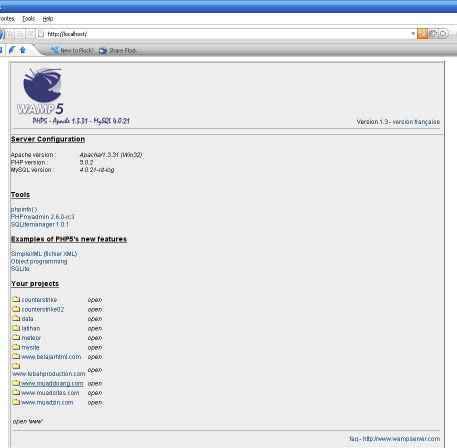
- Cari nama website yang sudah kamu rename tadi, karena saya tadi
merename website saya dengan nama www.muaddoang.com maka
saya akan mengklik nama website tersebut - Setelah kamu klik, maka joomla kamu akan meminta instalasi. Lihat
gambar di bawah
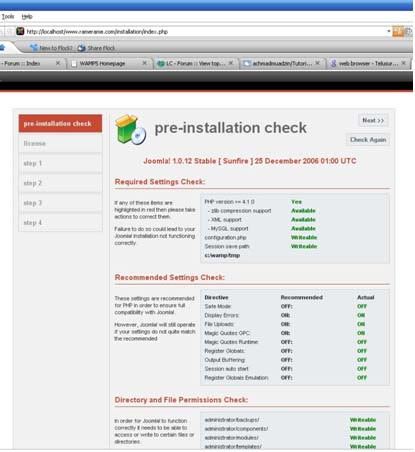
- Klik Next untuk melanjutkan instalasi joomla kamu
- Setelah kamu baca licensenya, klik Next untuk melanjutkan instalasi
- Maka akan keluar gambar seperti di bawah
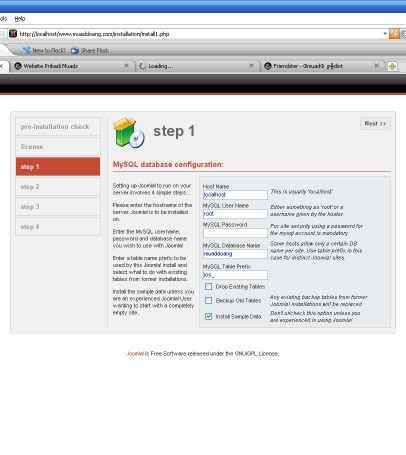
- Pada kotak isian Host Name isi dengan localhost, MySQL User Name
di isi dengan root, MySQL Password dikosongkan saja karena dari
default web servernya adalah kosong, MySQL Database Name
silahkan kamu isi dengan nama database yang kamu inginkan
(terserah), misalkan muaddoang, dan MySQL Table Prefix kamu
kosongkan saja - Klik Next untuk melanjutkan ke proses instalasi selanjutnya. Akan
keluar alert komfirmasi “apakah anda sudah benar dalam mengisi
setting tersebut?” Klik Ok. - Beri nama website kamu pada areal kotak site name dengan nama
website yang kamu inginkan, misalnya www.muaddoang.com dan
klik Next - Perhatiakn gambar dibawah ini. Pada kotak isian Your Email isi
dengan alamat email kamu, misalnya amd_oi@yahoo.com, kotak
isian Admin Password isi dengan password yang kamu puyna :D,
disini saya menggunakan passwordnya adalah admin. Pasword
disini nantinya berfungsi untuk login ke administrator kamu, so
disarankan buatlah password dengan password yang rumit atau
apalah sehingga tidak mudah untuk diketahui orang lain. Klik Next
untuk proses selanjutnya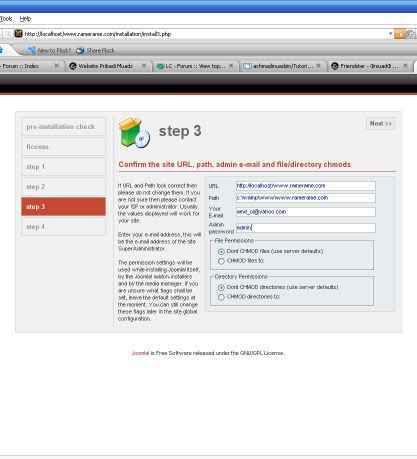
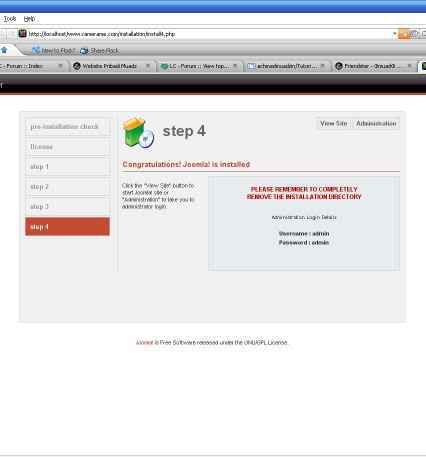
- Di langkah yang terakhir ini kita akan diminta untuk menghapus
folder installation directory, hapus folder tersebut. Untuk
menghapusnya silahkan cari di folder website kamu, karena saya
tadi buat foldernya www.muaddoang.com maka yang harus kita
hapus adalah folder installation directory yang berada di folder
www.muaddoang.com - Klik Admisitrator untuk log in ke website yang telah kita buat tadi
atau klik View untuk melihat website yang telah kita instal tadi.
Website yang telah kita instal tadi hanyalah sebagai tampilan sample
nya saja, so kita harus merombaknya nanti.
Ok untuk saat ini segini dulu deh. Selamat mencoba dan semoga sukses!


0 comments:
Post a Comment